Dịch vụ số hóa tài liệu

Chúng tôi cung cấp các dịch vụ về số hóa

Lịch sử

Thành lập từ những năm 2007 đến nay FSI luôn nghiên cứu và đầu tư, chuyển giao nhiều giải pháp dịch vụ công nghệ tiên tiến trên cơ sở để cung cấp cho khách hàng các giải pháp ứng dụng CNTT thông minh, phù hợp với thực trạng hiện nay, nhằm mang lại giá trị và hiệu quả lớn nhất cho khách hàng.

  • Tầng 5A, tòa nhà Lâm Viên, số 107A Nguyễn Phong Sắc, Dịch Vọng Hậu, Cầu Giấy, HN
  • 0904 805 255
  • support@fsivietnam.com.vn
  • http://sohoatailieu.com
Me

Đội ngũ nhân sự FSI

Đội ngũ nhân viên, chuyên gia được đào tạo bài bản, giàu kinh nghiệm thực tiễn trong các lĩnh vực.

Tư vấn và cung cấp thiết bị số hóa tài liệu 90%
Phát triển và triển khai phần mềm, giải pháp 70%
Tư vấn, triển khai các dịch vụ số hóa 95%
Xây dựng cơ sở hạ tầng CNTT và tích hợp hệ thống 60%

DỊCH VỤ BPO

Dịch vụ BPO số hóa tài liệu đầu tiên tại Việt Nam .

DỊCH VỤ NHẬP LIỆU

Bạn có cần dịch vụ nhập liệu để số hóa tài liệu số lượng lớn

DỊCH VỤ SCAN TÀI LIỆU

Dịch vụ scan tài liệu của FSI đáp ứng tất cả các nhu cầu scan của khách hàng với giá cả cạnh tranh nhất.

Cho thuê máy scan

Cung cấp các dòng máy scan giá rẻ , chất lượng , chi phí giá thành hợp lý.

Phần mềm số hóa

Cung cấp phần mềm quản lý tài liệu cho các doanh nghiệp.

Dịch vụ số hóa

Nhằm đưa ra các giải pháp hợp lý nhất cho các doanh nghiệp

0
DỰ ÁN HOÀN THÀNH
0
GIẢI THƯỞNG
0
LƯỢT THÍCH
0
DỰ ÁN HIỆN TẠI
Hiển thị các bài đăng có nhãn tintuvan. Hiển thị tất cả bài đăng
  • số hóa tài liệu / Sử dụng và bảo quản máy in phun màu

    "số hóa tài liệu" Máy in phun màu nếu sử dụng và bảo quản không đúng cách sẽ rất dễ bị trục trặc như màu sắc bản in không đẹp, không cuốn giấy, kẹt giấy, mực in không đều hoặc bị nghẹt mực,... Do đó, trước khi sử dụng cần xem kỹ tài liệu kèm theo máy để biết cách sử dụng và bảo quản máy in.

    Sau đây là một số điều cơ bản cần phải lưu ý khi sử dụng máy in phun màu:

    Nạp giấy vào khay giấy

    Trước khi nạp giấy vào khay cần phải rẹt các cạnh giấy cho tời ra để tránh bị dính giấy khi in.

    Rẹt các cạnh giấy cho tời ra để tránh bị dính giấy khi in

    Xốc giấy xuống mặt phẳng cho đều các cạnh để giúp đặt giấy vào khay ngay ngắn, tránh kẹt giấy.

    Xốc giấy xuống mặt phẳng cho đều các cạnh

    Khi đặt giấy vào khay phải điều chỉnh bộ phận chặn giấy vừa sát với cạnh giấy, không quá chặt cũng không quá lỏng. Nếu kẹp quá chặt giấy sẽ không cuốn được, nếu quá lỏng giấy sẽ bị lệch khi máy in cuốn giấy.


    Chọn chế độ in hợp lý

    Chọn chế độ in hợp lý để vừa tiết kiệm mực vừa có được những bản in vừa ý. Thông thường khi in nháp nên chọn chế độ Draft (tiết kiệm mực); Chọn chế độ Text hoặc Normal khi in văn bản thông thường và chế độ Photo hoặc Best khi in hình ảnh.

    Chọn chế độ in hợp lý phù hợp với nhu cầu sử dụng

    Chọn đúng loại giấy in đang sử dụng để có được bản in đẹp, loại giấy được ghi rõ trên bao bì đựng giấy. Đối với các loại giấy thông thường (dùng chung cho máy Photocopy, in Laser và máy in màu) chọn loại giấy là loại Plain paper, loại này chỉ nên dùng khi in văn bản và các hình ảnh thông thường có chất lượng trung bình.

    Chọn loại giấy in khác với loại giấy đang sử dụng sẽ có thể làm cho màu sắc của bản in không đúng.
    Nên chọn chế độ in phù hợp với loại giấy đang sử dụng, nếu chọn chế độ in là Best (Photo) mà sử dụng giấy thường thì bản in có thể sẽ bị lem mực, ngược lại nếu sử dụng giấy in màu mà chọn chế độ Draft hoặc Text thì bản in sẽ không đẹp.


    Bảo quản máy in phun màu

    Sử dụng các loại giấy có chất lượng tốt, không bị rách, không có nhiều xơ giấy... Xơ giấy có thể dính vào đầu phun làm lem mực hoặc có thể gây nghẹt mực.
    Không in trên các loại giấy có bề mặt sần sùi, bị nhăn hoặc cong vênh vì có thể bị kẹt giấy, làm hư bộ phận cuốn giấy và có thể làm hỏng đầu phun mực.
    Sử dụng đúng loại giấy phù hợp với mỗi chế độ in để có bản in đẹp và không bị lem mực.
    Phải dùng giấy in có kích thước đúng với bản in, nếu giấy in nhỏ hơn thì mực sẽ bị phun ra ngoài làm dơ máy hoặc có thể thấm vào các bộ phận khác gây hư hỏng.
    Sử dụng mực của chính nhà sản xuất để có bản in đẹp, mực kém chất lượng có thể gây hại cho đầu phun.
    Do máy in phun dùng mực dạng lỏng nên sau khi in không được chạm tay vào bản in để tránh bị lem mực, thông thường mực sẽ khô hoàn toàn sau 24 giờ.
    Sau khi bật máy lên thì nên để nó ở chế độ thường trực cho đến hết phiên làm việc, trong chế độ chờ máy rất ít hao điện. Mỗi khi mở máy, một ít mực sẽ được phun ra để làm thông đầu phun, nếu mở/tắt nhiều lần sẽ làm hao mực.
    Khi sử dụng xong nên tắt bằng nút On/Off trên máy in, không nên tắt bằng cách rút dây hoặc ngắt nguồn điện. Máy in phun có cơ chế bảo vệ các đầu phun, khi tắt máy bằng nút On/Off thì đầu phun sẽ được đưa vào vị trí an toàn để được bảo vệ và tránh khô mực ở đầu phun.
    Không nên đặt máy trong môi trường ẩm, nóng, nhiều bụi,... bụi bẫn sẽ làm nghẹt đầu phun.
    Ít nhất mỗi tuần nên in một bản đen và màu để thông mực, nếu để lâu không sử dụng đầu phun sẽ bị khô dễ bị nghẹt mực.
    Máy in có sẵn chức năng hiển thị mực và báo khi hết mực, không cần thiết phải tự tháo bình mực ra để kiểm tra.

    Máy in có sẵn chức năng hiển thị mực và báo khi hết mực

    Khi bản in có màu sắc không đúng, bị mất nét, mất màu,... có thể là do đầu in bị nghẹt mực. Hãy sử dụng chức năng in thử màu và làm sạch đầu phun có sẵn trong chương trình của máy trước khi có những biện pháp khắc phục khác.


    Chức năng àm sạch đầu phun của máy in HPChức năng àm sạch đầu phun của máy in Epson

    Cuối cùng, hãy nhớ làm vệ sinh máy định kỳ, thời gian tùy thuộc vào môi trường và mức độ sử dụng, có thể là mỗi tuần hoặc mỗi tháng. Đối với người dùng thông thường thì làm vệ sinh máy bằng cách dùng khăn ẩm và mềm lau sạch các bộ phận bên ngoài, khay đựng giấy, bánh cao su cuốn giấy.

    Công việc vệ sinh bên trong chỉ nên dành cho những người thợ chuyên nghiệp để tránh những hư hỏng đáng tiếc do vệ sinh không đúng cách.

    Tham khảo các dịch vụ khác FSI cung cấp
    nguồn : sohoatailieu.com
  • Số hóa tài liệu / Hướng dẫn in 2 mặt bằng máy in thông thường

    "số hóa tài liệu" Thông thường, máy in mà chúng ta sở hữu ở nhà hay cơ quan đều chỉ in được có 1 mặt trong khi chúng ta lại muốn in các văn bản trên 2 mặt giấy. Giá của các loại máy in 2 mặt luôn khiến bạn phải đau đầu khi muốn sở hữu nó. Bằng thủ thuật sau đây, tôi sẽ hướng dẫn các bạn in trên 2 mặt giấy bằng máy in thông thường ở nhà.

     Dù là Word, Excel hay Power Point thì bạn cũng chỉ có thể tùy chọn in trên 1 mặt giấy,
    do vậy chúng ta sẽ phải lựa chọn in trang theo kiểu chẵn – lẻ, một mặt chẵn sau đó lật lại
    in một mặt lẻ.

    Cách 1:
    In trực tiếp từ Word, Excel, Power Point, bằng cách điền các trang, slide, từ đó bạn phân biệt 
    được chẵn lẻ.
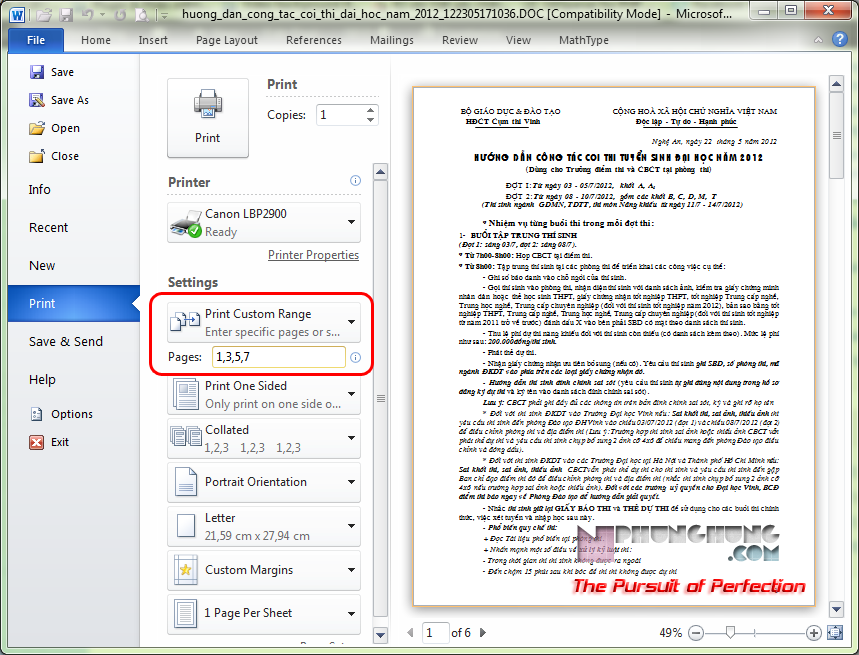
    Ví dụ: Trong word, chúng ta sẽ in 1 mặt chẵn và 1 mặt lẻ, do đó chúng ta sẽ chỉnh thông số in như sau:
    số hóa tài liệu
    "số hóa tài liệu"  cách in 2 mặt thông thường cách 1
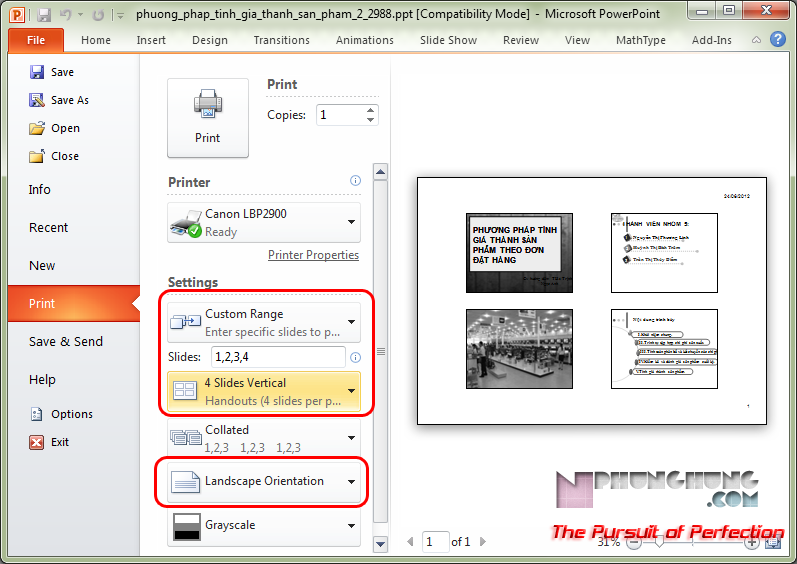
    Ví dụ: Bạn in 4 slide Power Point trên 1 mặt như vậy ta sẽ có: Slide 1 – 2 – 3 – 4, Slide 9 – 10 – 11 – 12,…. sẽ là mặt lẻ. Còn các slide 5 – 6 – 7 – 8… sẽ là mặt chẵn, từ đó bạn sẽ in được hai mặt.
    "số hóa tài liệu"  cách in 2 mặt thông thường
    cách 1
    (cái này thủ công, không tiện lợi đối với file nhiều Slide)
    Cách 2:
    Khoa học và thông minh hơn, bằng cách sử dụng phần mềm hỗ trợ:
    Sử dụng thêm máy in ảo
    Bạn vào đây tải và cài máy in ảo vào máy (Link từ trang chủ): DOWNLOAD (Phần mềm dopdf có hỗ trợ tiếng Việt không dấu).
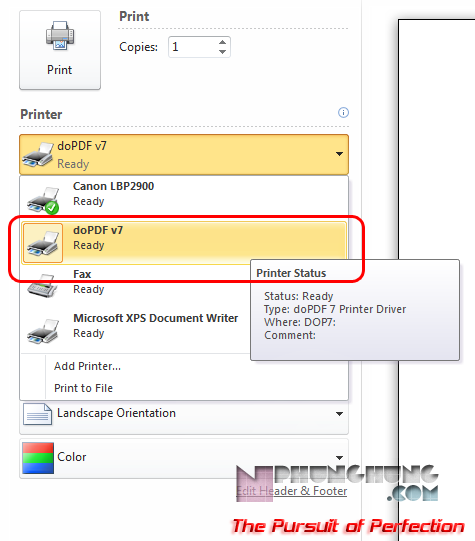
    Sau khi cài vào máy, khi in bạn sẽ chọn ở khung máy in là doPDF sau đó in bình thường, phần mềm sẽ xuất file in của bạn ra dạng file PDF,
    "số hóa tài liệu"  cách in 2 mặt thông thường
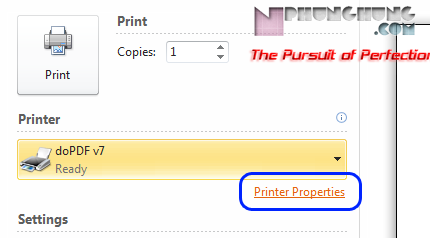
    (Lưu ý: Chỉnh khổ giấy mặc định mặc định của máy in ảo về khổ A4 nhé) -> Cái này làm như sau: Click vào Printer Properties.
    "số hóa tài liệu"  cách in 2 mặt thông thường
    Cửa sổ mới hiện ra, bạn chọn Cỡ trang in là A4 và Định hướng là Ngang hay Dọc, tùy vào công việc và nhu cầu của bạn. 
    Nhấn OK để kết thúc.
    Sau đó bạn chỉ cần mở file PDF vừa tạo được, in file này ra máy in mà bạn có (in theo các trang chẵn lẻ – pdf)
    Như vậy là OK !
    Tham khảo các dịch vụ khác FSI cung cấp

    nguồn : sohoatailieu.com
  • "Thuê máy scan" Giải pháp chi phí cho doanh nghiệp


    Cho thuê máy scan đa chủng loại máy, giá cạnh tranh, cam kết máy hoạt động 24/7. Dịch vụ cho thuê máy scan của FSI giúp tiết kiệm chi phí, nâng cao hiệu quả hoạt động .
    "thuê máy scan giúp tiết kiệm chi phí"

    Bạn nên sử dụng dịch vụ cho thuê máy scan khi nào?

    1. Số lượng tài liệu scan không nhiều, phát sinh không đều và chỉ cần scan trong một thời gian ngắn khoảng vài tháng
    2. Bạn không muốn đầu tư một máy scan mới với chi phí đắt đỏ
    3. Tài liệu đòi hỏi bảo mật rất cao nên không thể sử dụng dịch vụ scan thuê
    Xuất phát từ thực tế đó, FSI cung cấp dịch vụ cho thuê máy scan chuyên dụng đáp ứng được tất cả các yêu cầu scan của khách hàng.

    Ưu điểm của dịch vụ cho thuê máy scan tại FSI

    1. Không mất một số tiền lớn để mua máy scan
    2. Không mất chi phí thay thế vật tư tiêu hao, không cần lo lắng khi máy bị hỏng: Trong suốt quá trình thuê  máy scan, khi máy gặp sự cố FSI sẽ chửa chữa, thay thế miễn phí cho khách hàng
    3. Đảm bảo máy hoạt động 24/7: Khi máy gặp sự cố, FSI sẽ đến và khắc phục ngay tại địa điểm của khách hàng, với những máy cần nhiều thời gian sửa chữa, FSI sẽ cung cấp một máy scan tương đương thay thế, để đảm bảo tiến độ scan cho khách hàng
    4. Tư vấn các giải pháp quản trị tài liệu hiệu quả và cung cấp miễn phí các phần mềm số hóa tài liệu chuyên nghiệp giúp khách hàng nâng cao hiểu quả hoạt động
    5. Cam kết giá cho thuê cạnh tranh, dịch vụ đi kèm chuyên nghiệp

    Năng lực FSI cung cấp dịch vụ cho thuê máy scan của FSI

    - Nhà phân phối độc quyền máy scan Plustek tại Việt Nam
    - Đối tác vàng (Gold partner) của nhãn hàng máy scan Kodak
    - Nhà phân phối độc quyền máy scan khổ lớn (A0) ROWE tại Đông Dương
    - Nhà phân phối độc quyền máy scan khổ lớn (A0) SMA tại Việt Nam
    - Đại lý chính thức các hãng máy scan: Canon, HP, Fujitsu, Brother, Epson,…
    - FSI cung cấp tất cả các loại máy scan chuyên dụng đáp ứng mọi nhu cầu của khách hàng


    Tham khảo các dịch vụ khác FSI cung cấp
    nguồn : sohoatailieu.com
  • "số hóa tài liệu" các cách bảo quản tài liệu cần biết

    Số hóa tài liệu là xu hướng tất yếu để bảo quản và lưu giữ các thông tin được nguyên vẹn, dài lâu. bạn muốn lưu giữ cả tài liệu bản cứng thì bạn cần lưu ý 4 quy tắc dưới đây
    "số hóa tài liệu giúp bạn bảo quản và lưu trữ các thông tin được nguyên vẹn"

    1. Bọc bìa sách
    Hãy bắt đầu bảo quản cuốn sách từ phần bìa ngoài cùng. Nếu bạn đặt cuốn sách vào trong hộp không chứa axit hoặc hộp vỏ nhựa chống tia UV thì sách sẽ mới trong một thời gian dài hơn. 
    2. Phòng lưu trữ sách:
    Quá nhiều ánh sáng mặt trời trong phòng sẽ làm cuốn sách bị khô cứng và chữ trên trang bìa của cuốn sách có thể bị mờ dần. Ngoài ra, cần cung cấp cho những cuốn sách một khoảng cách nhất định để tạo sự thoáng mát, ngăn độ ẩm phát sinh từ những cuốn sách. 
    3. Lau bụi
    Lau bụi ít nhất 6 tháng một lần. Hãy lau bụi từ gáy sách đến bìa để loại bỏ bụi bẩn. Chú ý rằng các bạn có thể sử dụng chổi trang điểm cũ để loại bỏ bụi một cách nhẹ nhàng hơn.  
    4. Nếu sách của bạn bị nấm mốc
    Nếu sách của bạn bị nấm mốc, hãy nhẹ nhàng loại bỏ. Chà cuốn sách với một miếng vải khổ và phơi cuốn sách dưới ánh mặt trời khoảng 45 phút. 


    Có thể bạn quan tâm:

    nguồn : sohoatailieu.com

  • Sử dụng dịch vụ BPO ở đâu là tốt

    ( số hóa tài liệu ) Dịch vụ BPO (Business Process Outsourcing): là khái niệm để chỉ việc sử dụng các dịch vụ liên quan của các nhà cung cấp chuyên nghiệp bên ngoài thay vì tự tổ chức cung cấp (in-house) nhằm giảm chi phí và tăng khả năng cạnh tranh cũng như khả năng tập trung phát huy những mặt mạnh của doanh nghiệp.

    Có nhiều cách nói khác nhau về dịch vụ BPO như “Dịch vụ gia công quy trình doanh nghiệp”, “Thuê ngoài qui trình kinh doanh”, “Dịch vụ nghiệp vụ doanh nghiệp” hoặc “Thuê ngoài tác nghiệp”. Hiện nay BPO là một trong những ngành công nghiệp phát triển nhanh chóng ở nhiều nước trên thế giới như Trung Quốc, Ấn Độ, Phillippines....

    "số hóa tài liệu" dịch vụ BPO của FSI

    A.    Những lợi ích của dịch vụ BPO?
    1.  Cung cấp các cách tiếp cận đến con người, các quy trình, công nghệ, và sự thực hành hiệu quả nhất.
    2.  Cắt giảm quỹ thời gian dư thừa trong các quy trình quản lý của doanh nghiệp , giúp doanh nghiệp tập trung vào những điểm trọng tâm trong quá trình kinh doanh của mình.
    3.  Cung cấp một biện pháp linh hoạt trong việc quản lý lợi nhuận mới - từng bước cho sự phát triển, thống nhất đồng thời với việc tiết kiệm nguồn vốn đầu tư cho doanh nghiệp.
    4.  Cho phép các doanh nghiệp duy trì sự kiểm soát đối với các dự án của mình sao cho việc quản lý là dễ dàng nhất.
    5.  Thúc đẩy phát triển môi trường mà tại đó các quy trình mới nằm trong sự kiểm soát và giảm thiểu tối đa chi phí cho doanh nghiệp
    6.  Gia tăng hiệu quả làm việc, chi phí thấp hơn, gia tăng sự hài lòng của khách hàng, tiếp cận với kỹ năng quan trọng, sự đổi mới về công nghệ và chất lượng dịch vụ cao hơn, giúp nâng cao năng lực cạnh tranh tổng thể của công ty


    C.    Ưu điểm dịch vụ BPO của FSI
    1. Đi tiên phong cung cấp dịch vụ BPO tại Việt Nam, FSI luôn áp dụng những công nghệ hiện đại nhất trong các dự án của mình giúp khách hàng tiết kiệm thời gian chi phí, nâng cao hiệu quả công việc, gia tănglợi nhuận của doanh nghiệp.

    2. Dịch vụ BPO của FSI cho đối tác những giải pháp tổng thể nhằm mang lại giá trị hiệu quả, linh hoạt và dễ thực hiện.  Bên cạnh đó, FSI cũng có thể nhanh chóng thành lập trung tâm vận hành BPO ở các thành phố khác theo nhu cầu của giúp giảm các rủi ro bất khả kháng về thiên nhiên trong quá trình triển khai dự án và cũng hỗ trợ khách hàng cũng thuận lợi hơn.

    3. Quy trình triển khai dịch vụ BPO của FSI được chuẩn hóa theo qui trình ISO chuyên nghiệp và chuẩn hóa theo qui trình theo PDCA (Plan, Do, Check, Action), cùng với đội ngũ chuyên gia tư giàu kinh nghiệm về nghiệp vụ và qui trrình chuyên nghiệp mang đến cho khách hàng sự tối ưu trong giải pháp và dịch vụ.
    4. Hiện nay FSI đã trở thành đối tác tin cậy của rất nhiều doanh nghiệp, tổ chức lớn như: Viện Quy hoạch xây dựng Hà Nội, Sở Quy hoạch kiến trúc Hà Nội, Sở tài nguyên môi trường tỉnh Bắc Kạn, Tập đoàn Viettel, Tập đoàn bảo hiểm AIA, Tập đoàn bảo hiểm Prudential,…

    5. FSI đã đạt đươc chứng chỉ về Bảo Mật Thông Tin (ISO-27001:2013) cho loại hình dịch vụ BPO. Mọi thông tin của khách hàng hoàn toàn được bảo mật theo tiêu chuẩn quốc tế trên Hệ thống Bảo Mật Thông Tin, các quy trình bảo mật được sử dụng hàng ngày.


    Tham khảo thêm tại


    sohoatailieu.com

  • Làm sao để sử dụng máy in tiết kiệm

    Các chuyên gia đến từ thương hiệu máy văn phòng hàng đầu thế giới Ricoh cho biết có nhiều cách giúp người dùng để sử dụng máy in hiệu quả. Yếu tố hàng đầu quyết định việc sử dụng mực in hiệu quả và tiết kiệm chính là khâu nạp mực. Đây cũng là vấn đề lớn đối với người sử dụng.
    H1_480_SH.jpg

    Đối với các dòng máy thông thường, giá mực chính hãng rất cao nên đa số người dùng tại Việt Nam chọn nạp mực tương thích được cung cấp từ một hãng thứ ba để tiết kiệm chi phí. Tuy nhiên, cách làm này không chỉ tốn thời gian bởi những khâu phức tạp, phải nhờ đến kỹ thuật viên mà còn mang đến nhiều lo ngại. Vì sau khi sử dụng mực in này, máy in của khách hàng sẽ không còn được hưởng chế độ bảo hành chính hãng, bản in chất lượng không đảm bảo, dễ làm máy giảm tuổi thọ.


    Các chuyên gia cũng nhận xét lựa chọn máy in phù hợp nhu cầu, mục đích sử dụng cũng là một cách tiết kiệm hiệu quả. Bởi máy in quá chênh lệch so với nhu cầu sử dụng sẽ gây lãng phí hoặc quá tải. Với các văn phòng nhỏ, gia đình hoặc cá nhân, chiếc máy in cá nhân nhỏ gọn nhưng đa chức năng luôn là sự lựa chọn thông minh. Nó không chỉ giúp tận dụng không gian nhỏ hẹp mà còn tiết kiệm thời gian, công sức, tiền bạc và phục vụ cho công việc hiệu quả.
  • Đánh giá máy in HP Officejet Pro X476dn

    Sản phẩm của HP nhắm tới các doanh nghiệp vừa và nhỏ nên ngoài chức năng in ấn máy còn có khả năng fax, scan và photocopy.
    may-in-HP-1373527635_500x0.jpg


    Mọi điều khiển của máy đều thông qua màn hình cảm ứng kích thước 4.3 inch ở phía trước. Máy in HP được trang bị kết nối USB 2.0, cổng Ethernet và cả 1RJ modem port. Sản phẩm có khả năng in tới 55 trang mỗi phút nhanh gần gấp đôi so với các dòng máy in phun hiện đang có mặt trên thị trường. Điểm nổi bật của sản phẩm là khi kết nối Internet người dùng có thể gửi hình ảnh, tài liệu vào e-mail mặc định của máy sau đó máy sẽ tự xử lý và in ra mà không cần phải kết nối máy tính.
  • Các Giải pháp in ấn cho các doanh nghiệp

    Bên cạnh các tính năng copy, scan, fax, máy in cho doanh nghiệp còn phải đáp ứng tiêu chí tốc độ, hiệu suất, tiết kiệm và dễ sử dụng. 
    Canon-Inforgraphic-01-1543-1409887855.jp
  • Chọn mua máy in phù hợp nhu cầu

    Tùy theo nhu cầu sử dụng, người dùng có thể chọn các dòng máy in được thiết kế nhỏ gọn, tích hợp nhiều tính năng hiện đại, hỗ trợ đắc lực cho công việc kinh doanh lẫn học tập với giá hợp lý.
    Nếu không có nhu cầu in màu, người dùng có thể lựa chọn loại máy in laser trắng đen đơn năng hoặc máy in laser đa chức năng vừa có thể quét và copy tài liệu, giúp giảm được một khoản chi phí không nhỏ. Đối với số lượng bản in không nhiều nên chọn loại máy in phun nhỏ gọn vừa tiết kiệm không gian, vừa linh hoạt bố trí ở những nơi hạn chế diện tích. Dòng máy này rất thích hợp với giới học sinh, sinh viên vì máy thường rẻ hơn nhiều so với máy in laser.


    Với chi phí thấp nhưng hiệu quả in cao, máy in phun Canon E400 là một trong những lựa chọn của giới trẻ.
    Ngoài ra, dù chọn dòng máy in phun hay laser, người dùng cũng phải quan tâm đến những tính năng cần có như in nhanh và chất lượng tốt, có khả năng in một trang văn bản A4 với chất lượng đồ họa rõ nét trong thời gian chưa đến một phút rưỡi đối với máy in phun và 40 giây đối với máy in laser. Đây cũng chính là căn cứ để phân biệt chất lượng hoạt động của máy in.

    Hay chức năng tiết kiệm giấy có ở các loại máy tích hợp chức năng in hai mặt, tự thiết lập in cả hai mặt của tờ giấy. Máy in cũng nên có chức năng in nhiều tờ trên một trang giấy.

    Ngoài ra, một số máy in laser hiện nay còn có chế độ "sinh thái", giúp người dùng tiết kiệm điện trong quá trình in ấn. Tuy nhiên, những chức năng này nhìn chung vẫn còn nhiều hạn chế, bởi khi đặt ở chế độ này, bản in xuất ra thường có chất lượng thấp và thiếu sắc nét do máy in tự động bật tiết kiệm mực in.


    Máy in Canon Laser 6200d đạt tốc độ in nhanh 25ppm, khả năng in hai mặt, khởi động in nhanh và tiết kiệm điện.
    Trên thị trường hiện nay có rất nhiều thương hiệu máy in nổi tiếng. Tuy nhiên, việc mua máy in không thể dựa vào sở thích hoặc cảm tính. Người dùng nên phân tích rõ nhu cầu của mình để từ đó có thể chọn cho mình một chiếc máy in hợp lý. Đơn cử khi cần những mẫu máy bền bỉ, thiết kế đẹp với giá phải chăng, có thể chọn thương hiệu Canon đến từ Nhật Bản.

    Ngoài việc cho ra chất lượng ảnh màu đẹp và trung thực ở dòng máy in phun, thì dòng máy in laser của thương hiệu này cũng nổi bật với tốc độ in nhanh cùng những tính năng như in hai mặt tự động, chế độ tiết kiệm mực. Bên cạnh đó, các dòng máy in đa năng của hãng còn tích hợp nhiều tính năng fax, scan và tự động nạp tài liệu, đặc biệt là chức năng kết nối Wi-Fi  tiện dụng giúp in văn bản ngay từ các thiết bị di động như laptop, máy tính bảng hay smartphone.
  • Thắc mắc cách kết nối máy tính với máy in


    Trước tiên mình xin chia sẻ cách kết nối máy tính với máy in của bạn xảy ra vấn đề có thể xảy ra do bạn mới cài lại hệ điều hành mới không tương thích được với các loại máy in dòng cũ, trong trường hợp này là máy in của bạn. Ví dụ như Win Xp thì có thể tích hợp với tất cả các dòng máy in ấn hiện nay, có một số dòng máy in cũ không tích hợp được với Win 7 64bit và đặc biệt kể cả các dòng máy in mới cũng rất ít loại có thể tích hợp với Win 8. Hãy tìm hiểu dòng máy in của bạn và chọn lựa cài dòng Win thích hợp nhé ( khuyến khích bạn nên cài Win Xp ).

    Ngoài ra có thể xảy ra do sau khi bạn cài lại máy tính đã quên không cài Driver tương ứng hỗ trợ cho việc cài đặt máy in. Nếu bạn thiếu thì hãy tìm lại đĩa cài Driver trong tập đi kèm cùng máy in để cài đặt trong máy tính.

    Cuối cùng bạn nên kiểm tra lại cách kết nối máy tính với máy in. Thông thường cách kết nối máy tính với máy in được chia làm 3 loại:

    - Kết nối trực tiếp máy in vào máy tính của bạn thông qua dây cáp căm giữa cổng máy in hoặc cổng USB máy tính. Loại kết nối này còn được gọi là kết nối máy in cục bộ.

    - Kết nối máy tính của bạn vào một mạng LAN để sử dụng máy in thuộc quyền sở hữu của máy khác nhưng đang đặt trong chế độ chia sẻ giữa các máy tính thuộc cùng mạng LAN.

    - Nối máy tính của bạn vào trong mạng LAN và sử dụng một máy in được kết nối thẳng vào mạng qua một cổng mạng.
  • Cách kết nối máy in qua mạng LAN

    Đầu tiên bạn nên xác định và kiểm tra xem là bên mình đã tạo được hệ thống mạng LAN giữa các máy tính với nhau hay chưa??
    Cơ bản về việc tạo mạng LAN, cơ bản bạn chỉ cần mua một router ( loại có 4 cổng LAN và 1 cổng WAN ). Kết nối 4 máy tính bàn với Router thì tự động sẽ tạo được một hệ thống mạng LAN giữa 4 máy tính bàn trong phòng.
    Tiếp đó bắt đầu tạo kết nối máy in với 1 trong 4 máy có mạng LAN trong phòng làm việc. Cách kết nối máy in và máy tính bàn thông thường vẫn thông qua loại dây cắm USB tùy chỉnh với cổng máy. Sau đó cài đặt máy in vào trong máy tính có kết nối dây cáp với máy in.
    Sau khi đã cài đặt máy in vào máy chủ đó, bạn bắt đầu chia sẻ máy in đó thông qua máy chủ trên mạng LAN để các máy còn lại có thể sử dụng chung máy in bằng các bước sau:
    -         Từ máy tính chủ, bạn chọn Control Panel > Printer and Faxes > Chuột phải vào máy in mới cài đặt và đổi tên cho máy in sau đó chọn Sharing máy in trên mạng LAN.
    -         Trong Control Panel tiếp tục chọn mục Windown Firewall > Exception > Chọn vào ô File and Printer Sharing trong mục Programs and Services để tạo lựa chọn truy cập cho máy in.
    -         Vào các máy tính còn lại trong mạng LAN, chọn Control Panel > Printer and Faxes > nhấn chuột phải vào cửa sổ mới hiện ra, chọn Add printer > click Next > chọn A network Printer or a printer attached to another computer >Next > chọn máy in > chọn Yes để lấy máy in đó là máy in mặc định cho tất cả các lệnh in
  • Một số lỗi máy in thường gặp phải

    1.      Lỗi kẹt mực:

    Lỗi kẹt mực thường xảy ra đối với hệ máy in phun. Khi gặp lỗi, máy in sẽ ngừng lại và các đèn trên máy in nhấp nháy liên tục cùng lúc. Dấu hiệu này báo hiệu rằng hộp mực kết nối đã có vấn đề, thường là do bạn bơm lại mực cho hộp mực cũ không đúng khiến mực in bị kẹt trên đầu phun, hoặc bạn không xóa chip nhớ trên hộp mực đã bơm lại đó.
    lỗi máy in
    Thường đối với trường hợp này bạn có thể xử lý như sau: trước hết bạn dùng tính năng lau đầu phun có sẵn trên máy in hoặc tháo hộp mực ra và dùng giẻ khô mềm để làm sạch đầu phun. Nếu chip nhớ bị lỗi, thì bạn dùng các thiết bị reset chip nhớ hộp mực theo sách hướng dẫn đi kèm.
    2.      Lỗi kẹt giấy in:
    Thông thường hiện tượng kẹt giấy ở máy in xảy ra khi bạn sử dụng loại giấy in quá dày, quá kém chất lượng so với tiêu chuẩn giấy in yêu cầu hoặc bạn nhét quá nhiều giấy in, vượt mức cho phép trong khay giấy khiến máy không in được.
    Khi máy in đang in giữa chừng bị kẹt giấy, chế độ máy in sẽ tự động chuyển sang dạng chờ. Ngay lập tức sẽ có hội thoại thông báo trực tiếp hiện lên máy tính chủ kết nối với máy in, bạn nên dùng lệnh hủy in Display Print Queue ngay sau đó. Tiếp đến bạn hãy đi đến chỗ output của máy in và cầm lấy 2 bên mép giấy đang bị kệt rồi lắc lắc nhẹ tờ giấy và thử kéo từ từ miếng giấy ra ngoài. Kép từ từ và cẩn thận để trượt giấy ra ngoài dễ dàng.
    Nhiều người không biết nên khi kẹt giấy thường mở nắp hộp và tháo hộp mực cùng đầu kim ra khỏi giấy in. Cách làm này nếu không thạo sẽ làm cho đầu kim in đang tì lên giấy in có khả năng bị cong hỏng rất cao. Nếu nhẹ thì độ nét trang in về sau sẽ giảm, nếu mạnh thì có thể sẽ làm hư đầu kim và lúc này bạn chỉ còn cách mua... máy in mới.
    Cuối cùng bạn resart lại máy in để khắc phục lỗi máy in này để máy có thể tiếp tục hoạt động bình thường.
    3.      Máy in không hoạt động:
    Máy in không hoạt động có thể xảy ra do nhiều lỗi. Trong đó có 3 nguyên nhân chủ quan do người dùng mà bạn cần phải kiểm tra trước tiên là quên cấp nguồn cho máy in, hư hỏng cáp nối dữ liệu, và chưa đóng nắp máy in.
    Trước hết, bạn phải kiểm tra dây cắm nguồn máy in với ổ điện đã được chưa hay ổ cắm điện máy in có vấn đề gì không. Kế tiếp, bạn xem đã khởi động nút máy in chưa, nút Power trên máy in đã hiển thị sáng đèn chưa. Với dây cáp dữ liệu, bạn cũng phải kiểm tra kỹ xem dây cáp có bị đứt hay bị xoắn dây cũng như các đầu dây cáp có bị hỏng hóc không.
    Có trường hợp là sau khi mở nắp máy in ra khi lấy giấy kẹt, thay mực hay làm vệ sinh, bạn đã không đóng nắp máy in thật kỹ. Đối với hầu hết các dòng máy in hiện nay thì nếu nắp máy in không được đóng đúng khớp sẽ khiến cho máy in không hoạt động được.
    Ngoài ra máy in có thể bị treo máy ngay lập tức nếu tập dữ liệu cần in ấn quá lớn cũng như máy nhận được nhiều lệnh in cùng lúc.
    Đối với việc máy in bị treo do số lượng lệnh in cùng lúc quá nhiều, bạn click chuột vào biểu tượng máy in để đăng nhập kiểm soát máy. Khi đó danh sách các tập tin chờ in sẽ hiện ra và bạn có thể xóa bớt các lệnh in bằng cách sử dụng menu Printer, rồi chọn Cancel All Documents. Tuy nhiên, dù hàng đợi in đã được xóa trắng, thì máy in sẽ vẫn in tiếp một vài trang còn lưu trong bộ đệm của nó. Muốn xóa hẳn bộ đệm này, bạn cần lấy hết phần giấy còn thừa trong khay giấy, chờ cho máy in hoàn tất trang in hiện tại, và bật tín hiệu hết giấy. Lúc đó, thao tác tắt nguồn và mở lại để khởi động máy in sẽ làm cho bộ đệm hoàn toàn trống rỗng, và bạn có thể tiếp tục công việc in ấn đang dỡ dang.
    lỗi kết nối máy in
    Một cách khác để bạn giải quyết vấn đề bộ đệm máy in này, là tại cửa sổ dòng lệnh Command Prompt, bạn gõ vào dòng lệnh Net stop spooler, nhấn Enter để dừng dịch vụ in, rồi gõ tiếp lệnh Net Start spooler để khởi động lại dịch vụ in trong hệ thống.
    4.      Lỗi không kết nối được với hệ điều hành:
    Lỗi này được xác định khi màn hình máy tính hiển thị thông báo “Can not start spooler service” và máy in sẽ không thực hiện được bất kì lệnh in nào từ máy tính.
    Nguyên nhân chính dẫn đến mất kết nối giữa máy in và máy tính thường là do cáp kết nối giữa máy in và máy tính không thực hiện tốt chức năng. Bạn cần phải chắc chắn rằng cáp đã được lắp đúng vị trí. Sau đó, bạn kích hoạt dịch vụ trong máy bằng cách gõ lệnh services.msc rồi tìm đến nhánh Print Spooler và nhấn kép chuột vào đó. Bạn sẽ cần chuyển trạng thái của dịch vụ in ấn này trong phần Startup type, thành Automatic. Sau đó, bạn nhấn nút Start để khởi động lại dịch vụ in ấn này.
    Sau khi khởi động xong, bạn tiến hành in ấn thử, hoặc quay lại cửa sổ cấu hình dịch vụ Windows như các bước trên, rồi kiểm tra trạng thái của dịch vụ Print Spooler.
  • Cách chọn máy in hiệu quả

      Để giải đáp cho bạn và chỉ ra cách tốt nhất có thể giúp bạn chọn được những chiếc máy in vừa ý và hợp lý với nhu cầu sử dụng, chúng tôi xin đưa ra cho bạn những tiêu chí cần xem xét cho cách chọn máy in như sau:

    1/ Xem xét mục đích sử dụng:
                Chi phí bỏ ra để có một chiếc máy in không phải là nhỏ nên bạn phải biết sử dụng chiếc máy in này một cách hợp lý và hiệu suất, đảm bảo ít xảy ra lỗi máy in. Bạn cần phải đắn đo suy nghĩ cẩn thận và xem các chức năng máy in đó có đáp ứng được đủ yêu cầu của bản thân hay không. Ví dụ như bạn thường xuyên chỉ dùng máy in để in các bản thảo máy tính phục vụ cho công việc viết lách tại nhà mà lại mua loại máy in màu có đầy đủ chức năng, hiện đại nhất thì thật là lãng phí phải không ???
                Trước khi mua máy bạn nên suy nghĩ xem bạn cần máy in để in những kiểu gì, đang cần nhất là loại máy in đen trắng hay máy in màu. Tính năng in màu hiện đại có thể sẽ giúp ích cho bạn 1 lúc nào đó nhưng không phải là phần lớn thời gian bạn cần đến chức năng đó của máy in. Thêm vào đó máy in đen trắng thường hoạt động nhanh hơn máy in màu cũng như giá cả thấp hơn. Chính vì vậy bạn không nên suy nghĩ quá tham lam mà hãy tập trung vào những gì bạn đang cần máy in,máy photocopy phục vụ cho mình.
    2/ Hiểu rõ các thông số máy in:
    cách chọn máy in
                Với bất kì một loại máy móc điện tử nào cũng đều có những thông số kỹ thuật riêng biệt, máy in hay các loại máy văn phòng cũng như vậy… Việc đi sắm sửa máy in nhưng lại không biết rõ về các loại thông số kỹ thuật của máy rất dễ khiến cho bạn rơi vào tình trạng bối rối và băn khoăn không biết chọn loại máy nào cho phù hợp với mục đích của mình. Sau đây là một số kí hiệu về thông số đặc trưng của máy in mà bạn nên biết để có cách chọn máy in laser phù hợp:
    ·        Độ phân giải DPI: Chỉ số DPI (Dots-per-Inch) là số liệu đo được về số lượng điểm mà máy in có thể in được trên một Inch vuông giấy. Vì vậy nên thông số DPI này càng cao thì bản in ấn sẽ càng có chất lượng, độ sắc nét càng lớn. Đối với các loại máy in bình thường thì 150 dpi sẽ đáp ứng vừa đủ đối với công việc in ấn chữ thông thường nhất, loại máy in 300 dpi thì có thể in ấn được các hình ảnh hay logo nhãn hiệu sắc nét hơn. Công nghệ in laser cao cấp khiến máy in có thể có chỉ số từ 600-2000 dpi giúp cho các bản in ấn vừa sắc nét, giấy trắng sáng.
    ·        Tốc độ in Ppm (Papers-per-minute): Thông số tốc độ in này cho biết năng suất in ấn bình thường của máy in sẽ được bao nhiêu bản in ấn trong một phút. Ngoài ra bạn còn có thể bắt gặp các ký hiệu tương tự về năng suất in ấn khác như ipm (images-per-minutes)- chỉ số lượng ảnh mà máy có thể in trong một phút.
    ·        Duplex: Kí hiệu này chứng tỏ máy in của bạn có chức năng in được giấy 2 mặt mà không cần phải đảo mặt giấy.
    ·        Paper Tray: Trữ lượng khay giấy cùng các thông số giấy đi kèm giúp bạn lựa chọn được loại giấy phù hợp vs máy in.
    ·        Các loại kết nối máy in: Hiện nay trên thị trường có rất nhiều loại máy in có cổng kết nối đa dạng như USB, kết nối qua Wifi,… Loại máy đi kèm với thông số Stand-Alone Printing hay tên khác như Stand-Alone, Walk-Up có nghĩa là máy bạn có thể kết nối với USB trực tiếp.
                Ngoài ra bạn còn có thể tìm hiểu thêm đặc trưng về các dòng máy in hiện nay tại đây
                Trên đây là một số những thông số và kí hiệu đặc trưng của các loại thiết bị máy văn phòng như máy in, máy photocopy, máy đa năng… mà bạn cần biết để có được cách chọn máy in khôn ngoan và phù hợp với nhu cầu sử dụng nhất.
  • khắc phục sửa máy in bị kẹt

    Thông thường hiện tượng kẹt giấy ở máy in xảy ra khi bạn sử dụng loại giấy in quá dày, quá kém chất lượng so với tiêu chuẩn giấy in yêu cầu hoặc bạn nhét quá nhiều giấy in, vượt mức cho phép trong khay giấy khiến máy không in được.
    cách sửa máy in bị kẹt giấy, kẹt giấy máy in
    Cách sửa khi máy in bị kẹt giấy
    Khi máy in bị kẹt giấy giữa chừng khi đang in ấn, chế độ máy in sẽ tự động chuyển sang dạng chờ. Ngay lập tức sẽ có hội thoại thông báo trực tiếp hiện lên máy tính chủ kết nối với máy in, bạn nên dùng lệnh hủy in Display Print Queue ngay sau đó. Tiếp đến bạn hãy đi đến chỗ output của máy in và cầm lấy 2 bên mép giấy đang bị kệt rồi lắc lắc nhẹ tờ giấy và thử kéo từ từ miếng giấy ra ngoài. Kép từ từ và cẩn thận để trượt giấy ra ngoài dễ dàng.
    Nhiều người không biết nên khi máy in bị kẹt giấy thường mở nắp hộp và tháo hộp mực cùng đầu kim ra khỏi giấy in. Cách làm này nếu không thạo sẽ làm cho đầu kim in đang tì lên giấy in có khả năng bị cong hỏng rất cao. Nếu nhẹ thì độ nét trang in về sau sẽ giảm, nếu mạnh thì có thể sẽ làm hư đầu kim và lúc này bạn chỉ còn cách mua... máy in mới.
    Cuối cùng bạn resart lại máy in để máy có thể tiếp tục in ấn bình thường.
    Nếu bạn đã thử cách trên mà vẫn không thể làm máy in hết kẹt giấy thì bạn hãy liên hệ ngay với bên bảo trì
  • cài đặt máy in qua mạng Wifi

    Hầu hết các dòng máy in hiện nay trên thị trường đều có khả năng tích hợp sử dụng qua mạng không dây ( mạng wifi) nên gần như  bạn không phải lo về vấn đề kết nối này.
    Cách cài đặt máy in qua mạng
    Cách cài đặt máy in qua mạng Wifi
    Muốn cài đặt máy in qua mạng wifi bạn không thể thiếu được kết nối máy in với 1 máy chủ duy nhất để kiểm soát việc hoạt động máy in. Đối với cách kết nối với máy in và máy tính, bạn phải cắm cable kết nối giữa 2 máy sau đó lên mạng download bản cài driver dành cho đúng dòng máy in của văn phòng bạn và giải nén cho máy chủ. Như vậy là bạn đã hoàn thành bước cài đặt đầu tiên để sử dụng máy in. Sau đó đến công đoạn chia sẻ tài nguyên máy in lên mạng LAN và mạng wifi ( mạng wifi phải cùng đầu phát với mạng LAN sử dụng máy chủ)
    Mọi bước chi tiết để cài đặt và chia sẻ máy in bạn có thể tham khảo tại Cách kết nối máy in qua mạng LAN
    Đến cuối cùng, bạn muốn sử dụng máy in trên các máy tính cá nhân hay thiết bị điện tử khác thông qua wifi, bạn phải truy cập Internet qua wifi cùng nguồn phát với mạng LAN cắm máy chủ của máy in và vào phần Device & Printer để tìm kiếm máy in được share trên mạng. Cuối cùng là bạn phải cài Driver của máy in rồi sử dụng như bình thường.
  • Máy in không in được và khắc phục

    Trong khi sử dụng các thiết bị máy văn phòng bình thường, nhiều khi bạn sẽ gặp phải một số lỗi hỏng hóc máy mà bạn không biết được cách khắc phục chính xác. Một số lỗi máy in không in được thường xảy ra vốn là do các nguyên nhân có thể sau đây:

    Lỗi máy in không kết nối với máy tính:
    Lỗi này thường xảy ra khi dây cable cắm giữa máy in và máy tính chủ bị lỏng làm cho máy in không kết nối được với hệ thống mạng LAN trong văn phòng hay cũng có thể do máy in không lên điện để hoạt động hoặc máy tính chủ không được bật nguồn làm cho máy in không nhận được lệnh in nào thông qua máy chủ.
    Đối với trường hợp dây cable có thể bị hỏng, bạn cần phải kiểm tra lại dây cable có bị đứt dâu hay hỏng đầu cắm ở dâu không? Bạn nên rút dây cable ra rồi cắm lại vào máy tính. Nêu kiểm tra trên máy chủ đã nhận được tín hiệu lại của máy in tức là dây cable bị cắm lỏng còn nếu vẫn không có tín hiệu của máy in trên máy chủ thì dây cable của bạn đã bị hỏng và cần được thay thế mới ngay.
    máy in không in được, may in khong in duoc
    Kiểm tra lỗi máy in không in được
    Máy in không cài driver
    Thông thường khi mua máy in về sử dụng và lần đầu sử dụng, bạn sẽ không thể sử dụng máy in được ngay vì máy tính chủ của bạn chưa được cài đặt driver điều hành máy in tương thích nên chưa có sự kết nối quản lý đối với máy in mới này.
    Khi mua máy in mới, nhà sản xuất sẽ kèm theo một đĩa Driver cài đặt chính hãng luôn theo máy. Bạn chỉ cần cài phần mềm đĩa đó vào máy chủ và tất cả các máy cùng mạng LAN có nhu cầu sử dụng chung chiếc máy in này là được. Nếu vì lý do gì đó bạn không có chiếc đĩa driver này, bạn có thể lên Google và search "driver + tên máy in" để có được bản cài đặt máy in chính xác nhất.
    Sau khi đã cài Driver cho máy tính xong, bạn chỉ cần vào phần Device & Printer để kiểm tra kết nối với máy in đã được chưa. Cuối cùng bạn chuột phải vào biểu tượng My Computer > Computer Managerment > Device Manager như hình dưới đây
    máy in không in được
    Lỗi máy in không in được
    Nếu bạn nhìn thấy dòng chữ màu vàng nhưng ghi là máy in giống ở trên thì là máy tính chưa được cài driver cho máy in. Còn không thì bạn đã cài đặt xong driver cho máy in và có thể sử dụng được như bình thường.
    Ngoài ra có thể không phải do một trong 2 lỗi trên mà vẫn xảy ra tình trạng máy in không in được thì lúc đó các bạn hãy thử reset lại máy tính thử xem.
  • Làm sao đê sử dụng máy in đơn giản

    Trong cuộc sống số hóa hiện nay, mọi người sụ dụng các thiết bị điện tử cùng Internet để phục vụ các hoạt động kinh doanh, sản xuất nhưng bên cạnh đó không thể bỏ hoàn toàn các thut tục giấy tờ cần thiết. Hướng dẫn sử dụng máy in dưới đây hy vọng sẽ đáp ứng nhu cầu sử dụng đơn giản nhất của bạn.

    Sau khi đã thực hiện xong công tác Hướng dẫn sử dụng máy in đơn giản để hoạt động thông thường, bạn đã có thể ngay lập tực thực hiện việc in ấn văn bản trực tiếp trên máy tính cá nhân. Đối với các hoạt động văn phòng, Window XP là lựa chọn tốt nhất cho các máy tính thực hiện công tác văn phòng này nhưng với thông báo "Dừng hỗ trợ đối với Win XP của Windows" chúng tôi sẽ thực hiện hướng dẫn các thao tác in ấn cơ bản trên nền Win 7.
     hướng dẫn sử dụng máy in
    Giao diện in ấn cơ bản của hệ điều hành Windows XP
    hướng dẫn sử dụng máy in, huong dan su dung may in
    Giao diện lựa chọn in ấn dễ dùng hơn của Win 7
    Hướng dẫn sử dụng máy in đơn giản với các chức năng tùy chọn cơ bản:
    - Copies: số lượng bản in (tùy chọn )
    - Printer Properties: Tùy chọn nâng cao cho việc in ấn của máy in
    - Print All Pages: trong mục này có thể chọn bao gồm Print All Pages ( in tất cả các trang của văn bản) hoặc Print Curent Page ( chọn in chỉ vài trang tùy chọn) và khi đó dòng Pages ở dưới sẽ dùng đánh số trang để in như 3-5,...
    - Print One Sided ( in 1 mặt) hoặc Print on Both Sides ( in 2 mặt giấy) tích hợp tùy máy in có tính năng in 2 mặt hay không.
    - Collated ( in theo tập): Chức năng này dùng để đóng sổ luôn 1 tập văn bản khi muốn in với số lượng lớn hoặc in theo từng trang
    - Portrait/ Lanscape Orientation: Lựa chọn bản in dọc hay in ngang
    - A4/ Letter: Chọn loại kích thước phù hợp cho giấy in A4 hoặc A3,....
    - Magins: Lựa chọn căn lề cho bản in có nhiều định dạng như kiểu Normal với căn lề 4 bên 1'' hoặc Narrow căn lề 4 bên 0,5'',...
    - Page per sheet: Lựa chọn in gộp các trang in của văn bản lại trong 1 page. Có thể lựa chọn in 2/4/6 hoặc 8 trang gộp 1
    Ngoài ra trong phần tùy chọn Printer Properties, bạn còn có thể chọn chất lượng bản in trong Tab Quality với chế độ Standard ( chất lượng thường) hay chế độ Draft ( chất lượng bản nháp) và còn có thể tùy chỉnh in thêm Water Mark ( chữ ký chìm) như dưới đây
    huong dan su dung may in, sử dụng máy in
    Hướng dẫn sử dụng máy in chế độ nâng cao
  • sử dụng máy scan như nào thì hiểu quả?

    Máy scan là một trong các loại máy thiết bị văn phòng vô cùng thông dụng với tính năng có thể scan (quét) văn bản đen trắng hoặc văn bản màu thành một tệp dữ liệu số hóa trong máy vi tính. Cách sử dụng máy scan với nhiều tính năng sao cho hiệu quả là một điều cũng vô cùng khó khăn cho mọi người.
    Để hiểu rõ cách sử dụng máy scan sao cho hiệu quả và hợp lý trong công việc văn phòng không hề đơn giản. Với kết cấu phức tập và những tính năng đa dạng của các dòng máy hiện đại, có một số điều bạn cần phải lưu ý khi sử dụng máy scan để tránh hao phí thời gian mày mò:
    Những tính năng cơ bản của máy scan:
    - Độ phân giải: Chỉ số hiển thị mức độ tái hiện rõ nét văn bản trên bản scan, được đếm dựa trên số điểm nét trên 1 inch ( ký hiệu dpi). Chỉ số độ phân giải dpi càng cao chứng tỏ chất lượng bản scan sẽ càng nét, tái tạo càng cao khi quét vào máy tính.
    - Độ sâu màu: là chỉ số sắc xám mà máy scan có thể ghi lại được trên máy, được tính bằng số điểm bit trên mỗi điểm ảnh. Đối với các loại máy scan bình thường trên thị trường có độ sâu màu từ 24- 48 bit màu.
    - Công nghệ cảm biến: Máy scan bình thường sẽ sử dụng 1 trong 2 loại công nghệ CIS ( Contract Image Sensor) hoặc CDD ( charge couple device). Hiện nay đa phần máy scan đều sử dụng công nghệ CDD vì chất lượng hình ảnh khi scan tốt hơn và mức độ chuyển màu sắc cũng mịn hơn so với công nghệ CIS mặc dù CIS ra đời sau CDD.
    - Kết nối: Như các loại thiết bị văn phòng phổ thông hiện nay đều có cổng kết nối USB 2.0
    - Các loại phím thông minh giúp người sử dụng có thể thao tác với máy nhanh chóng, dễ dàng hơn.
    Cách sử dụng máy scan
    Một số lưu ý cách sử dụng máy scan hợp lý và hiệu quả:  
    - Cần lau sạch mặt kính quét trước khi scan bất kì tài liệu hay hình ảnh nào. Dùng nút Preview để kiểm tra trước khi chọn quét
    - Không nên yêu cầu độ phân giải quá cao cho các bản scan không thực sự cần thiết, chỉ nên dừng mức 300 -600 dpi để có được bản scan thật nhất.
    - Sử dụng chế độ Histogram để các điểm bóng và điểm nhấn không bị trùng vào với nhau. Sau đó chọn chế độ 24 bit và độ phân giải 300 dpi để chụp hình nét cơ bản.
    - Lưu ý độ phân giải cơ bản của dòng máy scan bạn đang có để tránh chọn độ phân giải yêu cầu mà máy không đáp ứng được.
    - Nên chọn máy quét phẳng vì sự tiện lợi và dễ sử dụng.
    - Nếu nhu cầu của bạn thường xuyên cần in ảnh màu từ máy tính, bạn nên chọn máy quét có độ phân giải thấp nhất là 1200dpi.
    - Máy quét cầm tay thường có giá rẻ, bạn nên mua khi thường xuyên có nhu cầu quét văn bản, ưu điểm của nó là tính linh động, nhỏ gọn.
  • Thủ thuật scan ảnh chất lượng

    1/ Scan hình để in áp phích
    Hình ảnh in trên áp phích thường có kích thước rất lớn, chính vì vậy, bạn có thể sử dụng tối đa các thông số mà máy scan có thể làm được.
    Thông thường, người ta sẽ chọn định dạng TIFF và DPI ở mức 600.DPI là một yếu tố quan trọng cần được xem xét trong khi quét một bức ảnh. DPI là số chấm trên mỗi inch. Về cơ bản nó biểu thị độ phân giải rõ nét của hình ảnh. Điều này có nghĩa là DPI càng cao thì hình ảnh sẽ càng rõ nét.


    [IMG]
    2/ Scan ảnh dùng cho các công việc thông thường
    Đối với hình ảnh dùng cho các công việc thông thường, các thiết lập của chức năng quét không cần phải đặt ở mức cao. Đối với các bản sao chụp của hình ảnh ở mức 4 x 6 inch và 3 x 5 inch, bạn có thể quét chúng bằng cách sử dụng một thiết lập ít dpi.
    Một DPI thiết lập ở mức 300 sẽ là tối ưu và gần như không có tổn thất về chất lượng của bức ảnh. Trong trường hợp này bạn có thể lưu các bức ảnh bằng cách sử dụng phần mở rộng jpeg trong đó sử dụng các kỹ thuật nén hình ảnh và không ảnh hưởng đến chất lượng của nó. Những hình ảnh quét theo kiểu này có thể để lưu trữ trong photobucket, Flickr hoặc facebook.


    [IMG]
    3/ Scan ảnh dùng cho web và email
    Đối với hình ảnh dùng cho web và email thì kích thước và dung lượng ảnh sẽ là một sự lưu ý đầu tiên. Ở đây các bức ảnh có thể được quét ở độ phân giải 100dpi và có thể được lưu trong định dạng jpeg. Kích thước hình ảnh sẽ rất nhỏ trong trường hợp này (vài kb).


    [IMG]
    Ngoài ra bạn có thể tìm hiểu thêm các ứng dụng đi kèm cùng với máy quét để có được những tấm ảnh phù hợp nhất. Bạn có thể tìm thấy các tùy chọn khác nhau để tối ưu hóa hình ảnh, thay đổi kích thước nó…v.v… Bạn có thể tinh chỉnh các thiết lập cho các giá trị lý tưởng để có được hình ảnh tốt nhất với máy quét.
  • Liên hệ Ngay

    Liên hệ ngay để chúng tôi có thể tư vấn cho các bạn những dịch vụ số hóa tài liệu chuyên nghiệp nhất

    Map
    HOTLINE

    0904 805 255

    EMAIL

    Support@Fsivietnam.com.vn

    ADDRESS

    11th floor, CTM building, 139 Cau Giay st., Cau Giay Dist, Ha Noi, Viet Nam