Dịch vụ số hóa tài liệu

Chúng tôi cung cấp các dịch vụ về số hóa

Lịch sử

Thành lập từ những năm 2007 đến nay FSI luôn nghiên cứu và đầu tư, chuyển giao nhiều giải pháp dịch vụ công nghệ tiên tiến trên cơ sở để cung cấp cho khách hàng các giải pháp ứng dụng CNTT thông minh, phù hợp với thực trạng hiện nay, nhằm mang lại giá trị và hiệu quả lớn nhất cho khách hàng.

  • Tầng 5A, tòa nhà Lâm Viên, số 107A Nguyễn Phong Sắc, Dịch Vọng Hậu, Cầu Giấy, HN
  • 0904 805 255
  • support@fsivietnam.com.vn
  • http://sohoatailieu.com
Me

Đội ngũ nhân sự FSI

Đội ngũ nhân viên, chuyên gia được đào tạo bài bản, giàu kinh nghiệm thực tiễn trong các lĩnh vực.

Tư vấn và cung cấp thiết bị số hóa tài liệu 90%
Phát triển và triển khai phần mềm, giải pháp 70%
Tư vấn, triển khai các dịch vụ số hóa 95%
Xây dựng cơ sở hạ tầng CNTT và tích hợp hệ thống 60%

DỊCH VỤ BPO

Dịch vụ BPO số hóa tài liệu đầu tiên tại Việt Nam .

DỊCH VỤ NHẬP LIỆU

Bạn có cần dịch vụ nhập liệu để số hóa tài liệu số lượng lớn

DỊCH VỤ SCAN TÀI LIỆU

Dịch vụ scan tài liệu của FSI đáp ứng tất cả các nhu cầu scan của khách hàng với giá cả cạnh tranh nhất.

Cho thuê máy scan

Cung cấp các dòng máy scan giá rẻ , chất lượng , chi phí giá thành hợp lý.

Phần mềm số hóa

Cung cấp phần mềm quản lý tài liệu cho các doanh nghiệp.

Dịch vụ số hóa

Nhằm đưa ra các giải pháp hợp lý nhất cho các doanh nghiệp

0
DỰ ÁN HOÀN THÀNH
0
GIẢI THƯỞNG
0
LƯỢT THÍCH
0
DỰ ÁN HIỆN TẠI
Hiển thị các bài đăng có nhãn Phan-mem-sohoatailieu. Hiển thị tất cả bài đăng
  • Các kỹ năng cần thiết để quản lý công việc hiệu quả

    Tăng năng suất lao động nâng cao hiệu quả công việc là một trong những tiêu chí hàng đầu của các doanh nghiệp hiện nay. Sau đây là một số các kỹ năng cần thiết để quản lý công việc hiệu quả, bạn có thể tham khảo.

    1 Quản lý thời gian tốt

    Người ta luôn nói thời gian là vàng là bạc, vậy nên khi bạn đã có kỹ năng quả lý thời gian tốt thì mọi việc liên quan đến công việc và học tập của bạn sẽ trở nên khoa học và hiệu quả hơn. 
    Đối với mỗi người khác nhau thì cách cách quản lý cũng khác nhau, không thể có một biện pháp công cụ thời gian nào mà áp dụng với tất cả mọi người. Nhưng có một số mẹo bạn có thể tham khảo: 

    Lên kế hoạch trong tuần

    Sắp xếp thứ tự ưu tiên cho danh sách việc cần làm của bạn, sẽ giúp bạn tập trung và giành nhiều thời gian vào những việc thật sự quan trọng. Đánh giá công việc một cách logic, có trình tự, sự dụng hệ thống thứ tự ABCD được diễn giải trong các khoa học về quản lí thời gian. Một kế họach cụ thể giúp bạn thực hiện công việc dễ dàng.

    Hãy dành thời gian vào việc quan trọng

    Steven Convey trong cuốn sách First Thing First đã đưa ra một vài nguyên nhân giải thích tại sao người ta hay phí phạm thời gian. Ông chia cách quản lý thời gian ra làm 4 mục nhỏ, gồm:

    Những việc cấp thiết nhưng không quan trọng

    Những việc quan trọng nhưng không cấp thiết

    Những việc không cấp thiết nhưng quan trọng và

    Những việc không cấp thiết cũng không quan trọng.

    Ông giải thích trong cuốn sách của mình là nhiều người sử dụng quá nhiều thời gian của mình cho những việc cấp thiết nhưng không quan trọng đến mức họ cảm thấy chán nản và bỏ cuộc. Điều này khiến họ bắt đầu dùng thời gian vào những việc vô bổ như hút thuốc, uống rượu, xem tivi và nhiều việc tốn thời gian khác.

    Convey cho rằng nếu một người biết thực hiện theo một kế hoạch bao gồm những công việc như: đi học, phát huy một khả năng nào đó, theo đuổi một sở thích, tập thể dục, đọc những cuốn sách hay… thì sau này sẽ có một cuộc sống tốt đẹp hơn.

    Vậy điều này có ý nghĩa gì đối với một người bình thường muốn điều khiển cuộc sống của anh ta? Nó có nghĩa là: hãy dành thời gian cho những việc thật sự quan trọng.

    Related image
    Tầm quan trọng của việc quản lý thời gian hiệu quả

    2. Đưa ứng dụng công nghệ công tin vào công việc

    Ngày nay với sự phát triển như vũ bão của công nghệ thì việc đưa ứng dụng công nghệ thông tin vào công việc là một điều chắc chắc phải làm nếu muốn tăng hiệu quả. Việc quản lý các công việc cũng vậy. 
    Ngoài một số các thiết bị công nghệ quá phổ biến như ngày nay như máy tính, điện thoại, ipad, ... Các bạn cũng nên trang bị cho mình những phần mềm phù hợp giúp quản lý công việc hiệu quả. Một trong những phần mềm nổi tiếng hiện nay là DocPro. DocPro là hệ thống được sử dụng để thu nhận, quản lý, lưu trữ và phân phối toàn bộ thông tin cấu trúc của tổ chức tới người dùng, tới các ứng dụng khác và tới các quy trình nghiệp vụ của tổ chức đó.
    Kết quả hình ảnh cho technology
    Đưa ứng dụng CNTT vào quản lý và công việc

    3. Luôn giữ vững tâm lý thoải mái 

    Việc giữ tâm lý luôn thoải mái là một trong những yếu tố tiên quyết giúp bạn quản lý công việc tốt hơn. Tưởng chừng như là việc giữ vững tâm lý và việc quản lý không mấy liên quan nhưng, thực sự nếu luôn giữ được tâm thế sẵn sàng chủ đông yêu đời thì mọi yếu tố trong công việc sẽ được bạn thực hiện một cách dễ dàng hơn.
    Một số cách có thể khiến bạn cảm thấy thoải mái:

    Thử làm một điều gì đó mới mẻ

    Những người không ngại tuổi tác mà luôn tiếp tục học hỏi những điều mới luôn hạnh phúc hơn những người khác.
    Có lẽ đó là vì những người tìm kiếm sự thoải mái và ẩn náu trong những gì mình đã biết thường phải đối phó với nỗi sợ hãi, sợ hãi đổi thay.

    Đi ra ngoài

    Ở ngoài trời ít nhất 20 phút có thể giúp bạn cải thiện tâm trạng là một điều đã được chứng minh.
    Có nhiều lý do dẫn đến tác động diệu kỳ này, vitamin D, không khí trong lành, ánh sáng mặt trời, âm thanh của thiên nhiên, tay chân vận động... và điểm mấu chốt là, khi bạn dành nhiều thời gian ở ngoài trời, bạn sẽ cảm thấy hạnh phúc hơn.
    Image result for happiness
    Việc tạo tâm lý rất quan trọng trong việc quản lý công việc
    Như vậy trên đây là một số kỹ năng có thể giúp bạn quản lsy công việc dễ dàng hơn. Hãy biến công việc trở thành một niềm đam mê vui hơn mỗi ngày nhé !
  • OpenXML/ODF Translator hỗ trợ office đọc file odt,ods,odp

    (sohoatailieu)  hiện nay nhiều người sử dụng hệ điều hành linux và sử dụng các đuôi odt, ods, odp  vì vậy mà máy tích hệ điều hành window  nếu không cài phần mềm hỗ trợ thì sẽ không xem được

    để xem được nội dung của file các bạn có thể cài thêm plugin OpenXML/ODF Translator

    các bạn dow phần mềm này tại đây

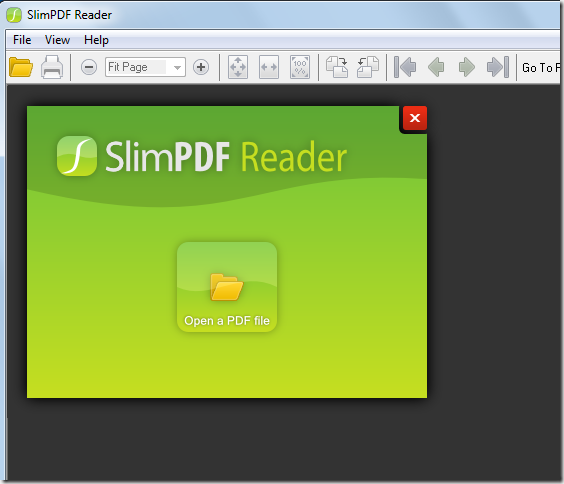
  • Xem file định dạng PDF SlimPDF Reader

    Giao diện của SlimPDF Reader bao gồm nhiều công cụ với nhiều tính năng được sắp xếp hợp lý. Các tính năng như chuyển tiếp trang, phóng to/thu nhỏ, đánh dấu vị trí cụ thể trên trang, chức năng tìm kiếm…. Cách sử dụng rất đơn giản, bạn chỉ việc kéo một file PDF và thả vào cửa sổ của chương trình hoặc mở trên chính trình duyệt chương trình.

    PDF nổi tiếng là định dạng văn bản có bảo mật cao, vì vậy, PDF không dễ dàng chỉnh sửa hoặc sao chép tài liệu, SlimPDF Reader còn cung cấp chức năng in ấn các file PDF để bạn dễ dàng in ấn các tài liệu sử dụng trong công việc của mình mà không phải sử dụng phần mềm thứ 3.


    http://f3.softwaretop.net/tmp/cf/soft/2013/9/ba/3/slimpdf-reader_10.exe
  • Scan bằng Microsoft Office Word 2010 và Word 2007

    Cách 1:  Thực hiện bằng chương trình InsertImagerScan có sẵn trong Word 2010

    Mở File Microsoft Office Word 2010 lên chọn File --> Options


    --> xuất hiện 1 bảng mới, chọn vào Customize Ribbon --> kéo xuống gần cuối các bạn chọn vào phần Customize


     --> xuất hiện Tab Customize Keyboard, ở tab này bạn kéo chuột đến phần All Commands --> phía bên tay phải bạn tìm đến phần InsertImagerScan --> ở ô Press new shortcut key bạn chọn tổ hợp phím [Ctrl + 1: phím này là phím chức năng để mở phần scan nhanh hơn] --> sau đó chọn Assign để lưu lại rồi Close --> OK.


    Trở lại trang Word 2010 bạn chọn vào tổ hợp phím [Ctrl + 1] để mở chương trình scan lên, ở đây mình thực hiện với dòng Canon Lide 210, trường hợp bạn chọn vào Insert thì máy sẽ tự động Scan và lưu vào trang Word 2010.


    Bạn muốn thực hiện theo ý riêng thì chọn vào Custom Insert, khi đó sẽ xuất hiện 1 bản như hình dưới


    ở đây có từng phần bạn muốn, nếu bạn chỉ muốn scan 1 phần nhỏ của trang thì có thể chọn tính năng Preview (xem trước) rồi click chuột vào 1 góc bất kỳ sau đó kéo đến vị trí cần scan --> chọn Scan


    Cách 2: Thực hiện bằng chương trình Microsoft Office Document Scanning có sẵn trong Word 2010

    Tiến hành cài đặt chương trình Microsoft Office 2007 hoặc Microsoft Office 2010, ở phần Office Tools chọn Microsoft Office Document Imaging --> chọn Run My Computer --> Continue.


    Sau khi cài đặt xong, bạn vào Start --> All Programs tìm đến Microsoft Office Tools --> chọn Microsoft Office Document Scanning.


    Xuất hiện 1 bảng mới, ở đây bạn có thể lựa chọn scan đen trắng, scan màu, chọn xong bạn nhấn vào biểu tượng máy scan để thực hiện thao tác scan.


    Khi máy đã thực hiện xong, nếu bạn muốn scan bản tiếp theo thì chỉ cần nhấp vào biểu tượng máy scan để tiếp tục, còn không thì nhấn Close để đóng chương trình.


    Trường hợp bạn muốn chỉnh sửa văn bản vừa Scan, bạn có thể chọn trên thẻ Tools chọn tab Send Text To Word

    Sua-file-vua-scan-bang-microsoft-word-2010
    Chỉnh sửa file vừa Scan bằng Microsoft Word 2010


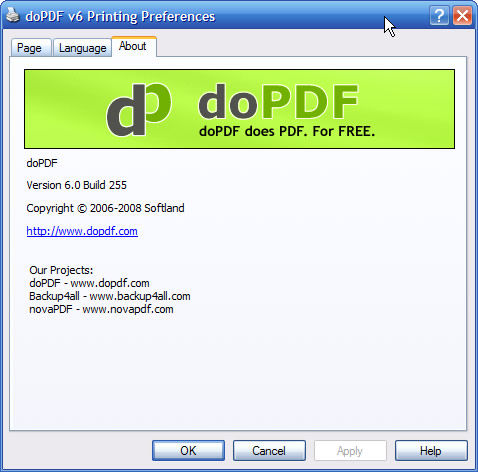
  • Chuyển Word sang PDF cùng doPDF

     Hỗ trợ nâng cao chất lượng chuyển đổi file Excel và Word

    doPDF giúp chuyển đổi chính xác các định dạng khác nhau sang định dạng PDF, giúp việc giữ nguyên nội dung văn bản gốc trong bất kì mọi trường hợp.
    Đối với các văn bản nếu không chuyển đổi đã vậy, các file hình ảnh chưa được chuyển đổi còn khó chịu hơn, các hình ảnh được in ra có thể sẽ bị vỡ nét hoặc quá nhỏ so với kích thước máy, doPDF có thể chuyển các file JPG, GIF, BMP, PNG... sang định dạng file PDF.

    Các mã nguồn, mã lệnh, các kí tự đặc biệt được trình bày dưới dạng HTML, XHTML, XML.. cũng sẽ vẫn được giữ nguyên khi được chuyển đổi bởi doPDF .

    Sử dụng doPDF có thể trích xuất một đoạn văn bản, một hình ảnh sẵn có trong file PDF được lưu dưới dạng một file PDF mới.
    Với giao diện đơn giản, dễ sử dụng chỉ bằng vài thao tác : Thêm file -> Click " Chuyển đổi", bạn đã có thể hoàn thành việc chuyển đổi các định dạng văn bản HTML, Word, ... chỉ trong vòng vài giây.

    doPDF cho phép bạn chuyển đổi cùng một lúc không chỉ một mà rất nhiều văn bản khác nhau, giúp tiết kiệm tối đa thời gian làm việc.

    doPDF có tính năng như một chiếc máy in PDF, sau việc cài đặt xong xuôi, chương trình sẽ hiện ra Printers and Faxes ( danh sách các tập tin muốn chuyển đổi). Các văn bản sau khi được chuyển đổi sẽ đươck in ngay lập tức khi bạn có nhu cầu.

    Các tính năng chính của doPDF:

    - Hỗ trợ chuyển đổi PDF từ các định dạng tài liệu cơ bản

    + HTML (htm html)
    + Bilder (jpg jpeg png bmp gif tiff tif emf wmf)
    + Microsoft Word (doc chấm docx dotx)
    + Microsoft Excel (xls xlw xlt xlsx xltx)
    + Microsoft Powerpoint (ppt pps nồi pptx potx)
    + Open Office (odt ods ODP ODG Ott OTS otp OTG)
    + Postscript (ps)
    + Văn bản (rtf txt)

  • Chuyển đổi PDF sang JPG - Free PDF to JPG

    Trên giao diện của Free PDF to JPG có các thông số như sau:

    - Add File: Chuyển đổi một văn bản PDF.
    - Add Folder: Chuyển đổi toàn bộ thư mục chứa các file PDF.
    Output Folder: Chọn thư mục chứa các file ảnh đầu ra
    Output File Formating:: Chọn định dạng file ảnh muốn chuyển đổi
    Output Dimensions: Chọn kích thước file ảnh

    Sau khi đã thiết lập đầy đủ các thông số, click Start để quá trình chuyển đổi bắt đầu.

  • Hỗ trợ mở các tệp tin PDF cùng PDF Reader for Windows 7

    PDF Reader for Windows 7 có khả năng tạo một slideshow bằng cách thiết lập lại các thuộc tính của các file PDF, vô hiệu hóa thanh công cụ, thanh menu để đọc các văn bản trong chế độ toàn màn hình. Tiện ích này tương thích với mọi phiên bản của hệ điều hành Windows như Windows 9x/2000/2003, Windows XP, Windows Vista và cả hai phiên bản 32 bit/64bit của Windows 7. Tiện ích này được đánh giá cao cùng với những tiện ích cùng chức năng như Foxit Reader hayAdobe Reader.

    Tính năng chính của PDF Reader for Windows 7:

    - Cung cấp nhiều tính năng hỗ trợ đọc các tài liệu PDF.

    PDF Reader for Windows 7 cung cấp nhiều tính năng hữu ích giúp đỡ bạn đọc các tài liệu PDF dễ dàng, bạn có thể xoay, phóng to/thu nhỏ, di chuyển văn bản đến dòng đầu tiên hoặc cuối cùng của một trang văn bản, chuyển tiếp giữa các trang văn bản, tìm kiếm các dòng văn bản và nhiều tính năng khác nữa.

    - Gửi văn bản trực tiếp qua Email.

    Bằng việc tích hợp phần mềm Microsoft Outlook giúp bạn dễ dàng gửi các văn bản PDF qua Email đến người khác trực tiếp ngay trong chính giao diện của chương trình.

    - In ấn các văn bản PDF dễ dàng.

    Bạn có thể đọc trực tiếp các văn bản PDF này trên máy tính hoặc in chúng thành các văn bản giấy để thuận tiện sử dụng trong công việc của mình, trong các buổi họp hoặc in gửi các nhân viên trong công ty.

    - Mở cùng lúc nhiều văn bản PDF khác nhau.

    PDF Reader for Windows 7 cho phép bạn mở cùng lúc nhiều văn bản PDF khác nhau, các văn bản này được đặt trong các cửa sổ Tab riêng biệt giúp bạn dễ dàng so sánh và đọc chúng.

    - Chức năng tạo slideshow.

    Sử dụng chức năng này giúp bạn xem các văn bản PDF mà không cần chuyển đổi các trang bằng cách sử dụng chuột. Chức năng này sẽ cho phép bạn xem các văn bản trong chế độ toàn màn hình.

    - Hỗ trợ các phím tắt.

    Thao tác trực tiếp với các công cụ được đặt trong thanh trạng thái của chương trình bằng cách sử dụng chuột hoặc bạn có thể sử dụng các công cụ này thông qua các tổ hợp phím tắt mà tiện ích đã cung cấp sẵn, nhờ vậy, bạn dễ dàng thao tác chỉ bằng bàn phím mà không cần sử dụng đến chuột. Các phím tắt rất thích hợp khi bạn làm việc trong chế độ toàn màn hình.

    - Chuyển đổi các file PDF sang các định dạng hình ảnh, văn bản khác

    PDF Reader for Windows 7 cho phép bạn chuyển đổi các văn bản PDF và lưu chúng thành các hình ảnh, văn bản có định dạng được hỗ trợ PNG, WMF, TXT, BMP, JPG, GIF, EMF, EPS.


  • Phần mềm đọc file PDF với Adobe Reader

    - Nâng cao hiệu suất
    Cải thiện tốc độ tốc độ thao tác trong file PDF

    Tính năng chính của Adobe Reader.

    - Xem các tài liệu PDF khác nhau:

    Chương trình cho phép mở bất kì các file văn bản có định dạng PDF bao gồm các văn bản tài liệu, bài thuyết trình, Email, bảng tính… Bạn có thể mở cùng một lúc nhiều tài liệu PDF khác nhau, các tài liệu này sẽ được mở trên các Tab riêng biệt giúp bạn dễ dàng đọc lần lượt và thao tác với từng file PDF.

    - Hỗ trợ xem những file đa phương tiện:

    Adobe Reader tích hợp chức năng PDF Portfolios cho phép xem được tất cả các file Media khác nhau Video, âm thanh, hình ảnh, bản thiết kế CAD và sơ đồ bản vẽ đã được chuyển đổi sang định dạng PDF.

    - Tích hợp công cụ nhận xét bài viết:

    Ứng dụng đi kèm với bộ công cụ cho phép đăng kèm nhận xét, bạn có thể tự động thêm ghi chú, các thông tin phản hồi của mình vào tài liệu của người khác hoặc của chính mình bằng cách đánh dấu lên bất kì vị trí nào trên tài liệu PDF, sử dụng công cụ Sticky Notes và Highlighter.

    - Tùy chọn chế độ đọc văn bản:

    Có hai chế độ đọc văn bản là chế độ xem nhiều trang dàn trải hoặc xem toàn màn hình giúp bạn dễ dàng chọn lựa chế độ đọc phù hợp nhất đối với bản thân mình. Ngoài ra, chương trình còn cho phép sử dụng các phím tắt để thực hiện các thao tác in ấn, phóng to/thu nhỏ, chế độ undo/redo….

    -Tìm kiếm từ hoặc đoạn văn bản:

    Sử dụng chức năng tìm kiếm của Adobe Reader cho phép bạn tìm kiếm một từ hoặc một đoạn văn bản xuất hiện trong nội dung trang, hoặc tìm kiếm từ trong một hoặc nhiều file PDF được mở cùng một lúc bao gồm toàn bộ nội dung trang, các chú thích, các đoạn văn bản đánh dấu và cả các siêu dữ liệu. Thông tin tìm kiếm trả về trong thời gian chưa đầy vài giây.

    - Bảo vệ hệ thống máy tính:

    Các chức năng bảo mật cho phép bạn xem và làm việc với các tài liệu PDF mà không cần phải lo lắng về mã độc hại đang được thực thi trên máy tính của bạn. Trong Adobe Reader chế độ bảo vệ và các tính năng của Enhanced Security được thiết kế để bảo vệ máy tính của bạn và cung cấp bảo vệ dữ liệu và sự riêng tư.

    - In ấn tài liệu:

    Chọn lựa chức năng in của Adobe Reader để in các tài liệu PDF thành các văn bản giấy phục vụ cho công việc hàng ngày của bạn.

    - Chèn chữ kí vào các file PDF:

    Bạn có thể thêm mới chữ kí của mình vào một hoặc nhiều văn bản PDF cùng một lúc, chữ kí có thể là một chữ kí viết tay hoặc một file chữ kí đã được scan lưu dưới định dạng văn bản.

    - Sử dụng trên nhiều thiết bị di động:

    Nhờ với việc nâng cấp và phát triển các phiên bản không ngừng, ngày nay, Adobe Reader đã có phiên bản sử dụng trên các thiết bị di động như điện thoại di động, máy tính bảng.. bạn có thể mở và sử dụng các file PDF dễ dàng như khi sử dụng trên máy tính.

    - Tự tạo các file PDF:

    Tạo các file PDF bằng cách chuyển đổi, hợp nhất các tài liệu như bảng tính, các file hình ảnh, văn bản tạo thành một file PDF duy nhất, sử dụng được trong Adobe Reader. Bạn cũng có thể scan một văn bản giấy vào máy tính và lưu chúng dưới định dạng PDF, chỉnh sửa, biên tập nó như những tài liệu PDF khác.

    - Chuyển đổi PDF sang các định dang Word, Excel:

    Adobe Reader cho phép chuyển đổi các văn bản PDF sang các định dạng tài liệu Word (DOC, DOCX), Excel (XLS, XLSX) mà vẫn giữ nguyên bố cục, nội dung văn bản gốc.

    - Mã hóa bằng mật khẩu:

    Sử dụng tính năng mã hóa để tự tạo mật khẩu bảo vệ an toàn cho các file PDF. Adobe Reader tích hợp thuật toán mã hóa mạnh mẽ AES 256bit, mã hóa XML, giúp cho các thông tin của tài liệu sẽ được bảo mật tốt nhất, người khác có thể xem chứ không thể lấy cắp thông tin của bạn.

  • Đọc file PDF, chỉnh sửa, tạo và bảo mật tập tin PDF với Foxit Reader -


    Foxit Reader cho phép bạn xem tài liệu PDF trên trình duyệt, trên máy tính, mở tài liệu mà không mất thời gian load. Đặc biệt, cách thức hiển thị thông minh với nhiều tab cùng lúc giúp bạn có thể xem đồng thời nhiều tài liệu và chuyển đổi qua lại dễ dàng. Người dùng cũng được tự do cấu hình các chế độ đọc và xem, chọn chế độ toàn màn hình, trang riêng lẻ, hai trang đối mặt, cuộn liên tục, tự động di chuyển,... Ứng dụng này có phương thức xem đặc biệt dành cho những tài liệu có chứa hình ảnh với cách xoay các ảnh phong cảnh và chân dung.

    Foxit Reader tích hợp các công cụ để giúp bạn tạo và tự động hoàn thành các biểu mẫu trong tài liệu PDF nhờ mẫu PDF và XFA theo tiêu chuẩn công nghiệp, tạo thuận lợi trong việc nhập xuất các dữ liệu. Ứng dụng này cũng hỗ trợ đắc lực cho các doanh nghiệp khi cần ký tài liệu PDF, bằng chính chữ viết tay hay chữ ký theo mẫu, đồng thời xác nhận tình trạng chữ ký được tạo ra. Điều này cần khi cần tạo bản quyền, uy tín và độ tin cậy của một tài liệu.

    - Xem file PDF:
    download foxit reader
    Xem file PDF

    - Tạo mới file PDF:
    Tạo mới file PDF


    - Chia sẻ các file PDF:
    foxit reader full
    Giao diện chế độ Share trong Foxit Reader


  • phần mềm JPG to PDF mini siêu nhẹ


    JPG to PDF Converter là một tiện ích nhỏ mà có thể được sử dụng để nhập / kết hợp một hoặc nhiều file jpg / jpeg vào tài liệu PDF. Nó sử dụng reports.net thành phần mã nguồn mở PDF để làm việc chuyển đổi.


  • ABBYY FineReader chuyển đổi tài liệu giấy, ảnh số và các tập tin PDF và ngược lại

    ABBYY FineReader là phần mềm OCR thông minh có thể chuyển đổi tài liệu giấy, ảnh số và các tập tin PDF sang văn bản điện tử ở định dạng có thể soản thảo và tìm kiếm được. ABBYY FineReader thế hệ mới nhất (phiên bản 11) là thế hệ đầu tiên hỗ trợ nhận dạng  tiếng Việt. Không chỉ nhận dạng  tiếng Việtvới độ chính xác lên tới 99%, ABBYY FineReader 11 còn có khả năng giữ nguyên định dạng và dàn trang của tài liệu gốc tốt hơn bao giờ hết. Bạn chỉ cần quét hoặc chụp hình văn bản rồi để ABBYY FineReader làm nốt phần còn lại. Chỉ trong chốc lát là bạn sẽ có trong tay văn bản số ở định dạng có thể soạn thảo được ! Trực quan, nhanh chóng và mạnh mẽ, ABBYY FineReader 11 giúp các cá nhân và doanh nghiệp tiết kiệm thời gian và đạt hiệu quả công việc cao hơn.
      
    [IMG] Tài liệu sau nhận dạng chính xác tuyệt đối so với bản gốc
    [IMG]ABBYY FineReader 11 nhận dạng chính xác các tài liệu in ở bất kỳ ngôn ngữ nào trong 198 ngôn ngữ được hỗ trợ, bao gồm cả  tiếng Việt. Có giao diện soát lỗi trực quan với các tiện ích soát lỗi hiệu quả, ABBYY FineReader 11 cho phép chuyển đổi tài liệu không có sai sót và cho kết quả tin cậy. 

    Tiết kiệm thời gian và công sức soạn thảo tài liệu
    ABBYY FineReader 11 xây dựng lại chính xác cấu trúc và dàn trang tài liệu, cung cấp cho người dùng các tài liệu điện tử soạn thảo được. Công nghệ ADRT độc đáo của ABBYY phân tích tài liệu theo cách con người đọc tài liệu nhằm phát hiện và thiết lập các yếu tố định dạng của văn bản như styles, đầu trang và chân trang, số trang, …
      

    [IMG]Hỗ trợ chuyển đổi tập tin PDF thành các văn bản điện tử có thể soạn thảo và tìm kiếm được.
    Chỉ với một thao tác đơn giản, tất cả các tập tin PDF bao gồm cả các tập tin PDF chỉ có ảnh nhận được từ máy quét, được chuyển đổi chính xác thành các định dạng văn bản điện tử có thể soạn thảo và tìm kiếm được.

    [IMG]Làm việc với ảnh chụp từ máy ảnh số và điện thoại di động 
    Với các công cụ tiền xử lý ảnh mạnh mẽ, ABBYY FineReader 11 giúp bạn dễ dàng và nhanh chóng cải thiện chất lượng ảnh chụp từ máy ảnh số hay điện thoại di động để đạt được kết quả nhận dạng và chuyển đổi chính xác.
      
    [IMG]Dễ dàng tạo sách điện tử
    ABBYY FineReader 11 có thể chuyển đổi sách giấy sang mọi định dạng sách điện tử phổ biến, là những định dạng được hỗ trợ bởi các loại thiết bị đọc sách điện tử, máy tính bảng hay điện thoại thông minh. Với ABBYY FineReader 11, bạn có thể mang theo bộ sưu tập sách yêu thích của mình tới bất cứ đâu.


    Bảng mới nhất 12:


    Hướng dẫn bằng hình ảnh : (Click để xem lớn hơn, bấm "Esc" để thu nhỏ")

  • Liên hệ Ngay

    Liên hệ ngay để chúng tôi có thể tư vấn cho các bạn những dịch vụ số hóa tài liệu chuyên nghiệp nhất

    Map
    HOTLINE

    0904 805 255

    EMAIL

    Support@Fsivietnam.com.vn

    ADDRESS

    11th floor, CTM building, 139 Cau Giay st., Cau Giay Dist, Ha Noi, Viet Nam